Nature Photographer Shigeki Iimura: How to Create Anime-Style Stamps Using Photoshop
自然写真家/飯村茂樹・Phtoshopでアニメスタンプを作成、その作成方法
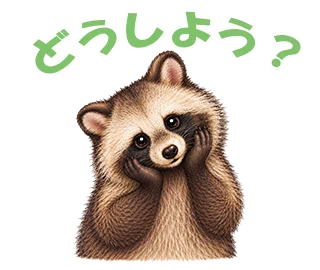
(例)タヌキの「どうしよう?」
まず、動きを確認してください➜こちら
使用する画像は2コマです

基本の画像を作成し、AIに「この画像はそのままで首を向かって左側に曲げた画像を作成」と入力

新規作成で、LINEの規定である320px×270pxの透明画像を土台として作成し
タヌキ画像を乗せて、文字を入れるバランスを考え大きさを調整します
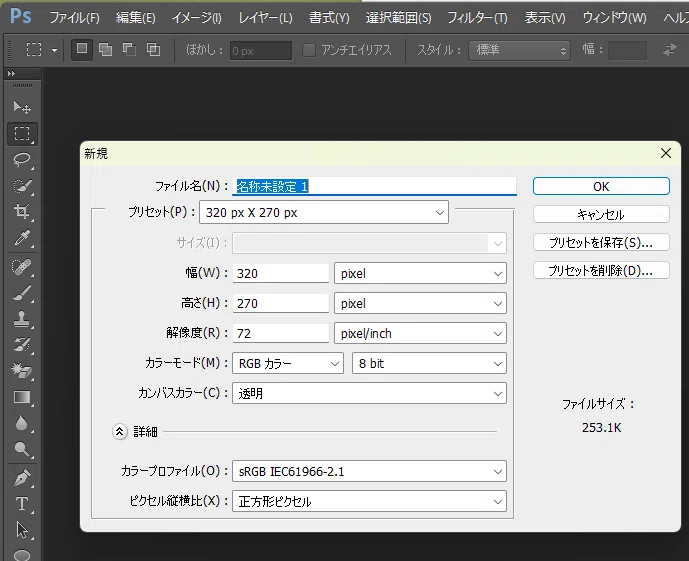
カンバスカラーを透明にすること、解像度など参考にしてください
そこに文字を自分で入れます(フォントは好きなフォントを選びます)

フォトショップの作業画面で基本画像を置いたまま、2コマ目の画像がずれないよう重ねて作成し、下に置いた基本画像のレイヤーを削除します
それぞれに、01、02と名前を付けpngで保存します
LINEスタンプの場合、背景を透明にする必要があるので、いつでもpngで保存することをお勧めします
再度新規作成から320px×270pxを作業画面におきます
そこに画像2点を重ねて載せます
フォトショップ上部のウィンドウ(W)からタイムラインを選びます
下に出る作業画面でフレームアニメーションを選択しクリックします
右側のレイヤーに2点が表示されているので、まず一コマ目を選びます
各レイヤーの左に「目」のアイコンがあるので、いらない方の目を閉じます
タイムライン上に一コマ目だけが表示されるので、その右下の小さな三角形をクリックして0.2秒を選択します
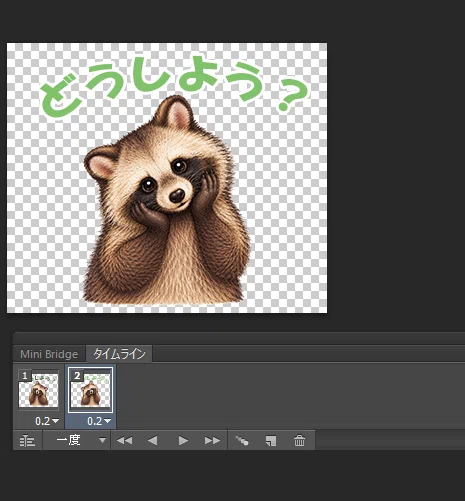
次にタイムライン作業ボックスにある画像の追加アイコンをクリックし
先ほど消した2コマ目の目のアイコンを開けて、一コマ目の目のアイコンを閉じます
すると、先ほどの一コマ目のアイコンの横に2コマ目の画像が並び0.2秒と表示されます
フォトショップ左上のファイルから書きだしを選び
ビデオレンダリングをクリック
保存するフォルダーを選んでレンダリングをクリック
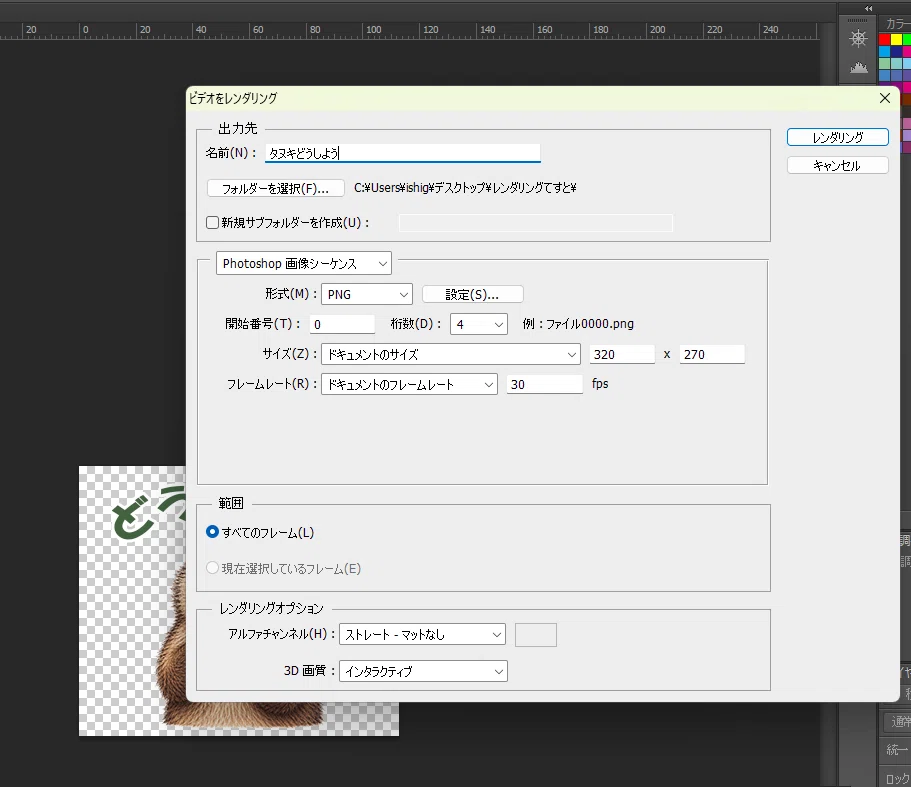
レンダリングは5~6秒で終了、指定したフォルダーを開くと下記の状態
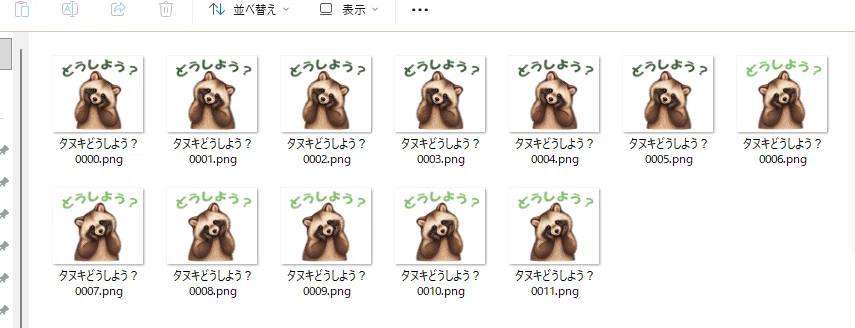
LINEスタンプでの指定時間を計算する
LINEスタンプの動画時間は1秒、2秒、3秒、4秒と決まっています。
ですので、動画時間が2.5秒とか3.8秒とか中途半端では申請が却下されてしまいます。
今回、タイムラインで指定した一コマが0.2秒なので
0.2秒×15コマ=3秒
0.2秒×20コマ=4秒
のどちらかが、指定時間にマッチします。
今回の画像を画像Aと画像Bとした場合
AAABBBAAABBBAAAと並べれば15コマ×0.2秒で3秒
AAAABBBBAAAABBBBAAAAと並べれば20コマ×0.2秒で4秒
それでは3秒アニメにを作成してみます
まずフォルダーを作ります
そこにレンダリングで作った画像を並べます
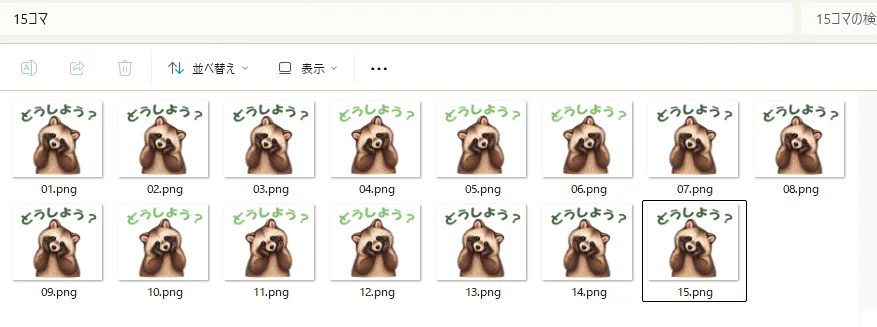
画像には01から15まで順番にファイル名を付ける(余計な名前を付けないように)
これで、01から15まで順番に動かせば3秒の動画になります
専用ソフト「アニメ画像に変換する君」をダウンロード
検索サイトで検索するとすぐに分かるので、自己責任でダウンロードしてください
皆さんがLINEスタンプづくりに利用されているようなので安心です
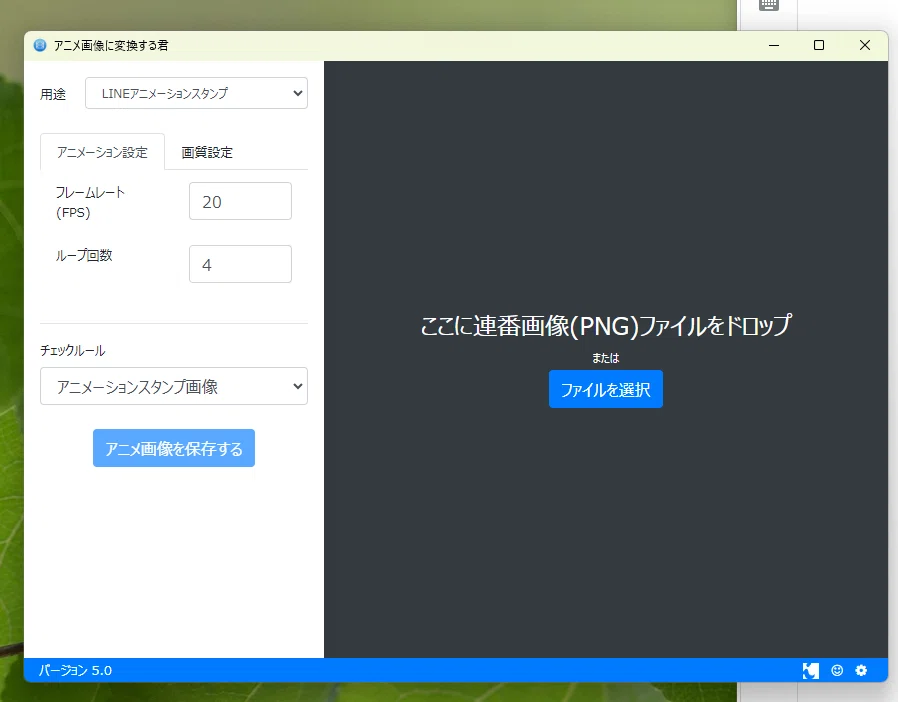
上の黒色の部分に、作った15コマをまとめて全部ドロップします
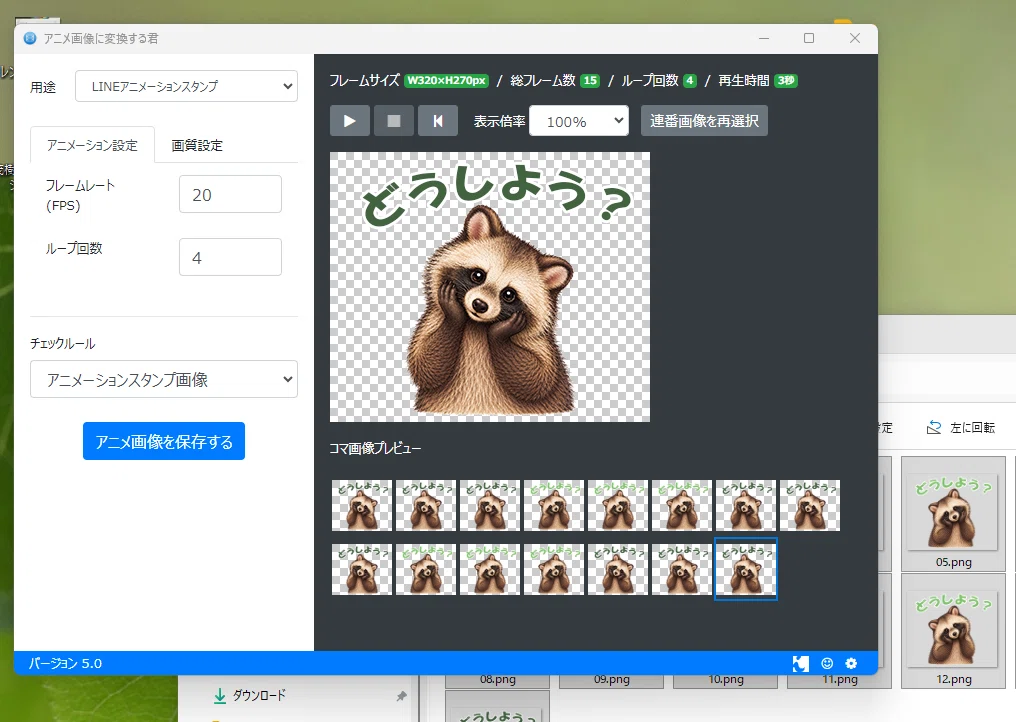
ドロップすると自動的にアニメ化されます
上記画面の左側にある青色の「アニメ画像を保存する」ボタンを押せば完了です
LINEのスタンプ申請には8点以上が必要です
LINEアニメスタンプ申請には最低8点、または16点、最大で24点が必要です
こちらから、僕が作成したアニメスタンプがご覧いただけます
ご参考にしてください